画面ミラーリング - みらきゃすとワイヤレスディスプレイ
- 2.6
- 評価
- 5.00M
- インストール数
- Free
- 価格
 分析者 App-foxy
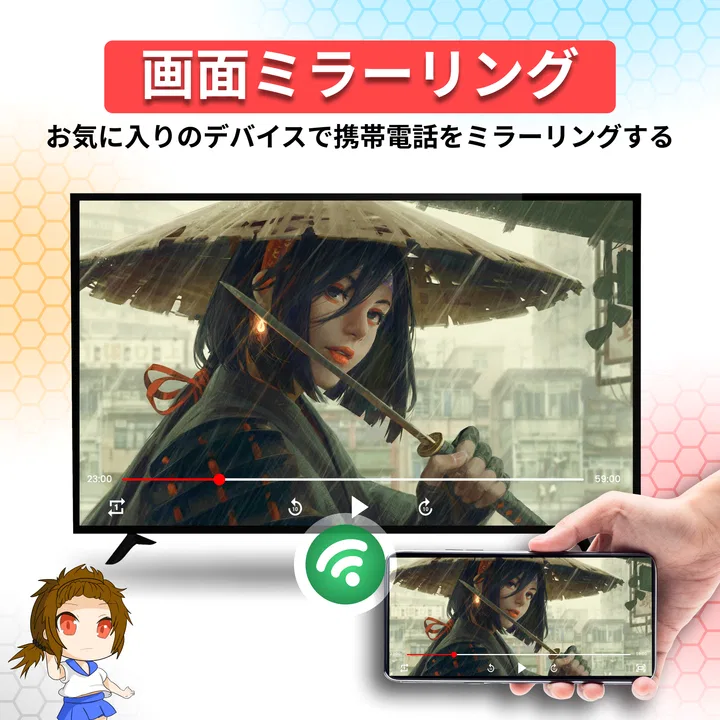
スマートフォンの画面をテレビへ映したいとき、ケーブルを探したり、写真を別の機器へ移したりする作業は意外と面倒です。私が「画面ミラーリング - みらきゃすとワイヤレスディスプレイ」を試してまず感じたのは、目的がかなりはっきりしたアプリだということでした。スマホの表示を大きな画面へ共有するための入口として使う、という役割に絞られています。
このアプリは仕事効率化のカテゴリに入る無料アプリで、開発元はTap into Appsです。対象年齢は3歳以上、Android 7.0以降で利用できます。テレビ側が対応していれば、写真を家族に見せたり、スマホで確認している資料を大画面で共有したりする場面で役立ちます。一方で、インストールすれば必ずどのテレビにも映るタイプではありません。ここを理解して選ぶかどうかで、満足度はかなり変わります。
いまの使い勝手と向いている人
基本的な考え方は、スマホと表示先を同じワイヤレスネットワークにつなぎ、アプリから接続先を探して画面共有を始めるというものです。私なら、最初にテレビの入力切り替えやワイヤレスディスプレイ機能を確認し、その後でスマホ側の接続候補を見る順番にします。アプリだけを先に操作して接続先が出ないと、原因がスマホなのかテレビなのか分かりにくくなるからです。
こちらもおすすめ

 LINEマンガ
を読みっぱなしにしない、本棚と無料話で続ける読書術
無料話を追うだけではもったいない。待てば無料の仕組み、読書履歴、本棚をつなげて、読みたい作品を迷わず楽しむための実践ガイド。課金の判断や通知との付き合い方も率直に解説します。

 LINE(ライン) - 通話・メールアプリ
LINEはなぜ使われ続けるのか 日常に根づく便利さと広がる負担
メッセージ、通話、決済、公式アカウント。LINEが日々の用事に入り込むほど、使い続ける理由と手放しにくさは同じ場所から生まれてくる。勢いの背景を利用者目線で読み解く。

 UNO!™
UNO!™の「最後の一枚」が生む緊張感。短い対戦を何度も回したくなる理由
数字や色を合わせるだけの遊びに、宣言の一瞬と反撃の余地をどう組み込んだのか。UNO!™のオンライン対戦を、手札の駆け引きから見つめる。勝負を急がせる面白さと、運に左右される物足りなさも率直に掘り下げます。

 Uber Eats(ウーバーイーツ) 出前/フードデリバリー
Uber Eatsは注文後のトラブルにどこまで頼れるか
注文の速さだけでは測れないフードデリバリーの実力。設定のつまずき、変更の取り消し、通信切れ、配達状況の曖昧さまで、失敗時に何が頼れて何が読めないのかを見極めます。

 ブロックブラスト (Block Blast)
ブロックブラストはなぜ止められないのか 流行を支える手軽さと飽きの壁
短い一手、目に見える連鎖、自己ベストへの執着。ブロックブラストが人づてに広がる理由を、遊びの手触りと流行の寿命の両面から見極める。単純さの裏にある中毒性と、飽きが訪れる条件も率直に掘り下げます。

 Meteored - 天気や台風の天気予報アプリ
Meteoredは14日先の予報をどう読ませるか 便利さと迷いやすさを検証
今日の空模様から14日先まで、予報の幅をどう見せ、次の行動へつなげるのか。Meteoredの画面をたどり、情報の優先順位と迷いやすさを確かめます。長期予報の便利さだけでは測れない、日々使う道具としての設計を批評します。
ニュースデスクの関連記事
ニュースをすべて見る


家庭での分かりやすい使い道は、旅行後に撮った写真を家族と見ることです。スマホを順番に渡すより、テレビへ映して全員で見たほうが会話が途切れません。小さな文字を読む用途ではテレビの解像感や表示倍率にも左右されますが、写真や画面の内容を複数人で確認する用途なら、ワイヤレス共有の便利さを実感しやすいでしょう。
仕事では、会議前にスマホで開いた資料を一時的に大画面へ出す使い方が考えられます。ただし、私は機密情報を含む画面を共有するときは慎重になります。ミラーリングはスマホの画面全体を見せる操作になりやすく、通知や別のアプリが表示される可能性があるためです。共有前に通知を止め、不要なアプリを閉じ、見せる画面を準備しておくのが安全な流れです。
動画視聴にも使えますが、ここでは期待値を調整したほうがよいと思います。画面をそのまま送る方式では、映像の遅延や音声とのずれが気になる場合があります。映画を最初から最後まで快適に見ることが主目的なら、テレビの公式アプリやストリーミング機器のほうが安定することがあります。このアプリは、短時間の共有やスマホ画面の説明にこそ強みがあります。
ゲーム画面を大きくしたい人にも魅力はありますが、操作の速さが重要なゲームでは注意が必要です。スマホを触ってからテレビに表示されるまでの遅れが少しでもあると、タイミング重視のタイトルでは遊びにくくなります。反対に、家族で画面を眺めるボードゲーム風の遊びや、操作結果を見せる程度の用途なら試す価値があります。
接続前に確認しておきたいこと
最初の接続でつまずいた場合、アプリを何度も再起動する前に、スマホとテレビが同じネットワークにいるかを確認するのがおすすめです。スマホがモバイル通信を使っている状態、テレビが別のネットワークにつながっている状態では、候補が見つからないことがあります。ルーターの周波数帯やゲスト用ネットワークの設定によっても、機器同士が見えにくくなる場合があります。
テレビが一覧に現れないときは、テレビ側の画面共有機能を有効にしてから、アプリの接続画面を開き直すと状況が変わることがあります。テレビの電源が入っているだけでは、受信待機になっていないケースもあります。私は、スマホ側だけを見て判断せず、テレビの設定画面も同時に確認するのが最短だと感じます。
もう一つ見落としやすいのが、表示先の対応方式です。「Miracast」という名前が使われていても、テレビや受信機によって対応範囲は異なります。対応していないテレビに対して、アプリの操作だけで機能を追加できるわけではありません。必要なら、対応する受信機やテレビ内蔵機能を別に用意することになります。
日常で便利だった具体的な使い方
私が特に現実的だと思うのは、スマホで見つけたレシピや手順をキッチンのテレビへ映す使い方です。スマホを濡れた手で触る回数を減らせますし、家族が横から内容を確認できます。長いページではスマホ側でスクロールする必要がありますが、表示を共有したまま操作できるため、端末を持ち回るよりは楽です。
もう一つは、スマホの設定やアプリ操作を家族に説明する場面です。電話越しに「右上のボタンを押して」と伝えるより、自分の画面をテレビへ映して一緒に確認したほうが伝わりやすいことがあります。遠隔サポートそのものではありませんが、同じ場所にいる人へ操作手順を見せる道具としては分かりやすい使い方です。
資料確認では、スマホの縦長画面をテレビへ出すため、横長のテレビ画面に余白が出ることがあります。これは故障ではなく、元の画面比率によるものです。文字を大きくしたいからといってスマホ側の表示を極端に拡大すると、今度は一度に見える情報が減ります。私は、文章を読ませるより、要点や画像を共有する用途に向くと考えています。
意外に大事なのは、ミラーリングを始める前にスマホの自動回転を確認することです。写真や動画を横向きで見せたい場合、スマホの向きとアプリの表示が合っていないと、テレビ側でも見づらい状態になります。共有開始後に向きを変えるより、見せたい画面を先に横向きへ整えておくほうが、相手を待たせません。
現在の評価から見える立ち位置
このアプリは平均2.6の評価で、利用者の規模は500万回を超えるインストールに達しています。多くの人が試している一方、評価が高く安定した万能ツールとまでは言いにくい数字です。私はこの差を、アプリの価値がテレビ側の対応状況やネットワーク環境に大きく左右されるためだと見ています。
画面共有アプリは、接続できた人には簡単でも、環境が合わない人には最初の段階で使えません。そのため、評価を見るときは機能の良し悪しだけでなく、自分のスマホとテレビの組み合わせが適しているかを重視すべきです。インストール数の多さは試されている安心材料にはなりますが、手元の機器での成功を保証するものではありません。
無料で始められる点は試しやすさにつながっています。基本的な接続を確認してから、自分の用途に合うか判断できるのは良いところです。ただし、アプリ内購入は一項目あたり580円から9,895円まで設定されています。私は、最初から支払いを前提にせず、無料で接続の可否と操作感を確認してから判断するのがよいと思います。
バージョン更新と、使い続ける人が見るべき点
現在のバージョンは3.1.6です。リリース日は2022年10月13日で、少なくとも短期間だけ公開された試作品ではなく、継続して使われてきたアプリとして見られます。バージョン番号が更新されていることは、接続周りの調整や端末環境への対応が意識されてきた可能性を感じさせますが、数字だけで接続成功率や遅延の改善を断定することはできません。
既存ユーザーにとって重要なのは、更新後も以前使えていたテレビとの組み合わせが同じように動くかを確認することです。画面共有はスマホのOS、テレビのファームウェア、ネットワーク機器の状態が関係するため、アプリだけを更新すれば常に改善するとは限りません。更新後に挙動が変わったと感じたら、接続先をいったん切り、両方の機器を再起動してから試すのが現実的です。
新しく使い始める人は、バージョン情報を確認したうえで、アプリの画面に表示される案内を読み飛ばさないほうがよいでしょう。ミラーリングは許可や接続先の選択が必要になる場面があり、急いで閉じると「使えない」と誤解しやすいからです。特に初回は、テレビ側で接続を許可する操作が必要になることがあります。
更新によって操作画面が変わる可能性もあります。以前の手順を覚えている人ほど、古い説明だけで進めようとすると混乱するかもしれません。私は、接続ボタンの位置を探すより、現在表示されている案内を順番に追うほうが安全だと思います。アプリ名が似た別のミラーリング機能と混同しないことも大切です。
一般的な代替手段と比べたとき
スマホ画面をテレビへ出す方法には、テレビメーカーの公式アプリ、OSに組み込まれたキャスト機能、HDMI変換アダプター、専用ストリーミング機器などがあります。公式機能がテレビとスマホの両方に用意されているなら、そちらのほうが対応関係が明確で、動画再生も安定しやすい場合があります。私は、すでに使える純正機能がある人には、まずそれを試すよう勧めます。
HDMI接続はケーブルが必要ですが、ネットワークの混雑による影響を受けにくいのが強みです。遅延をできるだけ避けたいゲームや、重要なプレゼンテーションでは、有線のほうが安心できることがあります。その代わり、端子の種類や変換アダプターを確認しなければならず、席を移動しながら使う手軽さはありません。
このアプリの良さは、ケーブルを使わず、スマホの画面をそのまま共有する手軽さです。受信側が対応していて、同じネットワークに接続できる環境なら、短時間の写真共有や説明には向いています。逆に、長時間の高画質動画、音ズレを嫌う用途、重要な会議での確実性を優先するなら、公式キャストや有線接続を選ぶほうが合理的です。
残っている不便さと、避けたほうがよい用途
最大の弱点は、アプリ単体では接続条件を解決できないことです。テレビが対応していない、ネットワークが機器間通信を制限している、受信待機が有効になっていない、といった問題があると、使い始めるまでに複数の確認が必要になります。初心者向けに見えて、実際にはテレビ側の設定を理解している人のほうがスムーズです。
表示中にスマホへ通知が届くことも、画面全体を共有する方式の注意点です。メッセージ、認証コード、個人的な写真などがテレビに出てしまう可能性があります。家族の前で写真を見る程度なら問題になりにくいですが、職場や人が多い場所では、共有前に通知を止める習慣をつけたほうがよいでしょう。
また、スマホの画面が消えたり、別のアプリへ切り替えたりすると、テレビに表示される内容も変わります。これは動画配信サービスの専用再生とは違う点です。画面を見せる相手がいる場合、共有中に電話や通知で表示が途切れないよう、不要な操作を減らしておくと安心です。
私は、オンライン試験、金融手続き、仕事上の機密資料を扱う場面では、この種の画面共有を安易に使わないようにしています。便利さよりも、誤表示や接続先の取り違えを防ぐことが優先されるからです。反対に、家庭内での一時的な共有や、同じ場所にいる人への説明なら、準備を整えたうえで便利に使えます。
これから確認したい改善の方向
今後このアプリを見るとき、私は接続先の見つけやすさ、失敗したときの案内、再接続のしやすさに注目します。ミラーリングでは、接続できた瞬間より、いったん切れたあとにどれだけ簡単に戻れるかが日常の満足度を左右します。テレビを再起動した後や、スマホを別のネットワークから戻した後の復旧が分かりやすいと、継続利用しやすくなります。
もう一つ確認したいのは、画面共有中の使い分けです。写真を見せる、資料を説明する、動画を再生する、ゲームを操作するでは、必要な安定性が違います。用途ごとの案内が明確なら、利用者が過度な期待を抱きにくくなります。現時点では、私はこのアプリを万能なテレビ再生装置ではなく、スマホ画面を一時的に大きく見せる道具として評価しています。
購入を検討する場合も、まず自分のテレビで無料範囲を試すことが重要です。接続先が表示されるか、音声が必要な用途で問題ないか、縦横の向きが許容できるかを順番に確認してください。これらが満たされないまま追加機能へ進んでも、根本的な相性問題は解決しません。
結論として、画面ミラーリング - みらきゃすとワイヤレスディスプレイは、対応テレビを持ち、スマホの内容を家族や同僚へすぐ見せたい人には試しやすい選択肢です。無料で始められ、Android 7.0以降の端末で利用できる点も入口として親切です。Tap into Appsによる現在の3.1.6版を使うなら、接続環境を整え、通知と機密情報に注意しながら用途を絞るのがコツです。
一方で、どのテレビでも動くこと、遅延がないこと、動画やゲームを専用機器と同じ感覚で楽しめることを期待する人には向きません。私なら、写真共有や操作説明にはこのアプリを候補にし、安定した動画再生や重要な発表には公式機能か有線接続を選びます。対応環境を確認してから使えば便利、確認せずに万能さを期待すると不満が出やすいアプリというのが、私の率直な結論です。
画面ミラーリング - みらきゃすとワイヤレスディスプレイに関するよくある質問
01画面ミラーリング - みらきゃすとワイヤレスディスプレイは、どのようなアプリですか?
画面ミラーリング - みらきゃすとワイヤレスディスプレイは、スマートフォンやタブレットの画面を、対応するテレビ、ストリーミング端末、パソコンなどへワイヤレスで表示するためのアプリです。写真や動画の共有、プレゼンテーション、ゲーム画面の大画面表示などに活用できます。利用できる機能は接続先の機器やOSによって異なるため、ダウンロード前に対応環境を確認しておくと安心です。
02接続するには、スマートフォンとテレビを同じWi-Fiに接続する必要がありますか?
基本的には、スマートフォンと表示先のテレビや対応デバイスを同じWi-Fiネットワークへ接続する必要があります。異なるネットワークを使用している場合、アプリが接続先を検出できなかったり、ミラーリングが開始できなかったりします。ルーターの電波が弱い場所では映像が途切れることもあるため、できるだけ安定したWi-Fi環境で利用してください。
03すべてのテレビやスマートフォンで利用できますか?
すべての機器で動作するとは限りません。テレビ側が画面ミラーリング、キャスト、Chromecast系の機能などに対応している必要があり、スマートフォンのメーカーやAndroidのバージョンによっても利用できる方式が異なります。iPhoneや一部のテレビでは、標準機能や専用受信機器が必要になる場合があります。インストール前に対応機種と必要な権限を確認しましょう。
04ミラーリング中に映像の遅延や音ズレは発生しますか?
ワイヤレス接続を利用するため、環境によっては多少の遅延や音ズレが発生します。特に高画質の動画再生やゲームでは、Wi-Fiの混雑、スマートフォンの性能、テレビとの距離などが影響します。写真や動画の閲覧、資料の共有には比較的向いていますが、反応速度が重要なゲームやリアルタイム操作では遅延を感じる可能性があります。
05無料で使えますか?広告やアプリ内課金はありますか?
利用料金や広告、アプリ内課金の有無は、配信されているバージョンや地域、提供元の設定によって変わる場合があります。無料で基本機能を試せても、広告の削除、高画質表示、追加の接続機能などが有料になっていることがあります。ダウンロード前にGoogle PlayまたはApp Storeの料金表示、アプリ内課金、プライバシー情報を確認し、納得したうえで利用してください。
メリット
- 設定がシンプルで、初めてでも接続手順を理解しやすい
- 写真や動画を大画面で共有する用途に便利
- 対応テレビや端末が多く、利用環境を選びやすい
- ミラーリング中の操作が直感的で扱いやすい
- 外出先でも対応機器があればすぐに利用できる
デメリット
- 接続先の機器によっては正常に認識されない場合がある
- 動画再生時に映像と音声の遅延が発生することがある
- 高画質のミラーリングでは端末の電池消費が大きい
- 安定した通信環境がないと画面が途切れやすい
- 一部の動画配信サービスでは表示が制限される場合がある

画面ミラーリング - みらきゃすとワイヤレスディスプレイ
ギャラリー